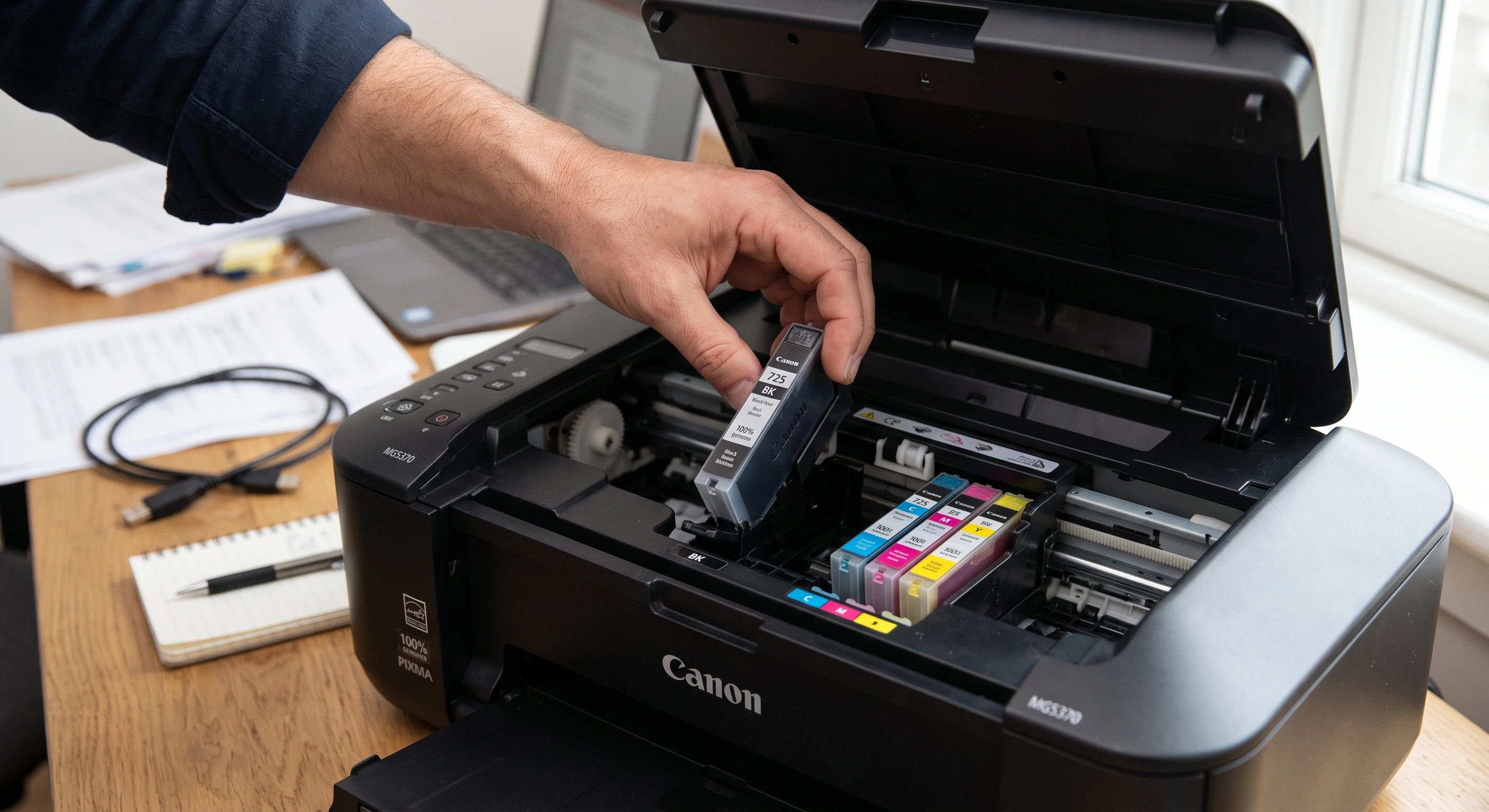
Membersihkan cartridge printer perlu dilakukan ketika hasil cetak mulai putus-putus, bergaris, warna tidak keluar, atau tinta tidak tercetak dengan baik. Perlu diketahui bahwa Cartridge adalah bagian penting dalam mesin inkjet.
Oleh karena itu, rutin membersihkan adalah langkah terbaik agar hasil cetak selalu bagus dan umur dari komponen printer ini panjang umur.
Lalu bagaimana cara membersihkannya? Simak selengkapnya pada artikel berikut ini.
Kapan Cartridge Printer Perlu Dibersihkan?
Sebenarnya tidak ada waktu khusus harus dibersihkan, semua tergantung dengan bagaimana Anda mengatur jadwal untuk pemeliharaan.
Secara umum, Cartridge biasanya perlu dibersihkan ketika muncul beberapa tanda berikut:
- Hasil cetak putus-putus, bergaris, terdapat bercak atau warna yang tidak merata.
- Warna tertentu tidak keluar atau tidak merata dan tidak jelas.
- Hasil cetak terlihat tidak merata.
- Printer lama tidak digunakan sehingga tinta mengering yang akan menyebabkan penyumbatan pada nozzle.
- Hasil cetak tetap buruk setelah pengisian tinta.
- Terdapat notifikasi atau peringatan pada mesin.
Cara Membersihkan Cartridge Printer
Berikut langkah yang bisa dilakukan secara bertahap yang bisa Anda ikuti.
1. Matikan Printer dan Lepaskan Cartridge
Matikan printer dan tunggu beberapa saat. Setelah itu, buka penutup printer dan lepaskan cartridge sesuai prosedur perangkat.
Hindari menarik cartridge secara paksa karena dapat merusak dudukan atau bagian kontaknya. Atau jangan sampai menyentuh chip pada cartridge karena bisa merusaknya.
2. Periksa Nozzle dan Bagian Kontak Cartridge
Periksa bagian bawah cartridge dan nozzle. Jika terdapat tinta yang mengering atau kotoran, bersihkan secara hati-hati.
Atau walaupun tidak ada tinta atau kotoran tetap bisa dibersihkan dengan kain lembut dan bebas serat microfiber.
3. Bersihkan Nozzle dengan Hati-Hati
Gunakan cairan pembersih yang memang sesuai untuk cartridge atau print head. Bersihkan bagian nozzle secara perlahan.
Jangan menggosok nozzle dengan benda kasar karena permukaannya dapat rusak.
4. Bersihkan Chip Cartridge
Jika bagian chip terlihat kotor, bersihkan dengan hati-hati menggunakan material yang sesuai dan tidak meninggalkan serat.
Selai itu bisa merendam Cartridge jika nozzle masih mengalami sumbatan, caranya rendan bagian bawah nozzle dalam air hangat.
Pastikan bagian tersebut benar-benar kering sebelum cartridge dipasang kembali.
5. Keringkan Cartridge
Setelah dibersihkan, pastikan tidak ada cairan yang tersisa.
Jangan menggunakan panas berlebihan untuk mempercepat proses pengeringan karena dapat merusak cartridge atau komponen elektroniknya.
6. Pasang Kembali Cartridge
Pasang cartridge pada posisi yang benar hingga terpasang dengan baik.
Nyalakan printer dan tunggu sampai printer mengenali cartridge.
7. Lakukan Head Cleaning
Jika printer menyediakan fitur Head Cleaning, gunakan fitur tersebut melalui software atau menu printer.
Setelah proses selesai, lakukan Nozzle Check untuk melihat kondisi hasil cetak.
Hindari melakukan head cleaning berkali-kali secara terus-menerus karena proses tersebut menggunakan tinta cukup banyak.
8. Cetak Test Page
Cetak halaman pengujian setelah proses cleaning. Jika garis atau warna yang hilang sudah kembali normal, berarti masalah kemungkinan sudah teratasi.
Jika hasil tetap buruk, jangan terus melakukan cleaning. Periksa kemungkinan adanya masalah pada cartridge, print head, atau sistem tinta.
Bagaimana Jika Cartridge Tetap Bermasalah Setelah Dibersihkan?
Jika cartridge sudah dibersihkan tetapi hasil cetak masih bergaris atau warna tidak keluar, kemungkinan penyebabnya adalah:
- Nozzle tersumbat cukup parah.
- Tinta sudah mengering.
- Cartridge mengalami kerusakan.
- Chip atau kontak cartridge bermasalah.
- Print head bermasalah.
- Aliran tinta tidak normal.
Dalam kondisi tersebut, melakukan cleaning berulang kali belum tentu menyelesaikan masalah.
Kesalahan yang Sering Dilakukan Saat Membersihkan Cartridge
Hindari beberapa kesalahan berikut:
- Menggosok nozzle terlalu keras, Nozzle dapat rusak dan membuat hasil cetak semakin buruk.
- Menyentuh chip cartridge sembarangan, Kotoran atau minyak dari tangan dapat mengganggu kontak.
- Memasang cartridge dalam kondisi basah, Pastikan cartridge benar-benar kering sebelum dipasang.
- Menggunakan cairan sembarangan, Gunakan cairan yang memang sesuai untuk cartridge atau print head.
- Melakukan head cleaning terlalu sering, Selain tidak selalu menyelesaikan masalah, tinta juga akan lebih cepat terkuras.
- Langsung merendam cartridge, Tidak semua cartridge cocok menggunakan metode tersebut.
Cara Agar Cartridge Printer Tidak Cepat Bermasalah
Beberapa kebiasaan dan tips sederhana dapat membantu menjaga cartridge agar tidak cepat rusak dan lebih awet.
- Gunakan tinta yang sesuai dengan printer dan pastikan yang berkualitas karena jika kualitasnya rendah akan mengakibatkan printer tidak bekerja secara optimal.
- Jangan membiarkan printer terlalu lama tidak digunakan agar tidak mengalami pengeringan tinta.
- Lakukan nozzle check jika hasil cetak mulai berubah.
- Jaga printer dari debu dan kotoran.
- Simpan cartridge dengan benar jika dilepas.
- Lakukan perawatan sebelum nozzle mengalami penyumbatan parah.
Kapan Cartridge Harus Dibersihkan atau Diganti?
| Kondisi | Tindakan |
| Hasil cetak sedikit putus | Lakukan cleaning |
| Nozzle tersumbat ringan | Cleaning sesuai prosedur |
| Printer lama tidak digunakan | Nozzle check dan cleaning |
| Chip tidak terbaca | Periksa cartridge dan kontak |
| Cartridge bocor | Pertimbangkan penggantian |
| Cleaning tidak memberikan perubahan | Periksa cartridge/print head |
| Cartridge rusak | Ganti cartridge |
Kesimpulan
Cara membersihkan cartridge printer sebaiknya dimulai dari pemeriksaan dan cleaning menggunakan fitur bawaan printer.
Jika diperlukan pembersihan manual, lakukan dengan hati-hati dan hindari menggosok nozzle, menyentuh chip, atau merendam cartridge sembarangan.
Jika setelah dibersihkan hasil cetak tetap bergaris, putus-putus, atau warna tidak keluar, masalah kemungkinan bukan hanya cartridge.
Print head, sistem tinta, atau komponen lainnya perlu diperiksa.
Jika membutuhkan cartridge, print head, atau sparepart printer, MRC Mitra Rental Copierindo siap membantu kebutuhan pemeriksaan dan pengadaan sparepart sesuai jenis printer yang digunakan.
Selain penyedia spare part, Anda juga bisa mendapatkan printer terbaru dengan layanan sewa mesin printer & fotokopi di MRC.
Kami sudah melayani lebih dari 1.000+ client dan dan sudah berpengalaman lebih dari 17 tahun.