
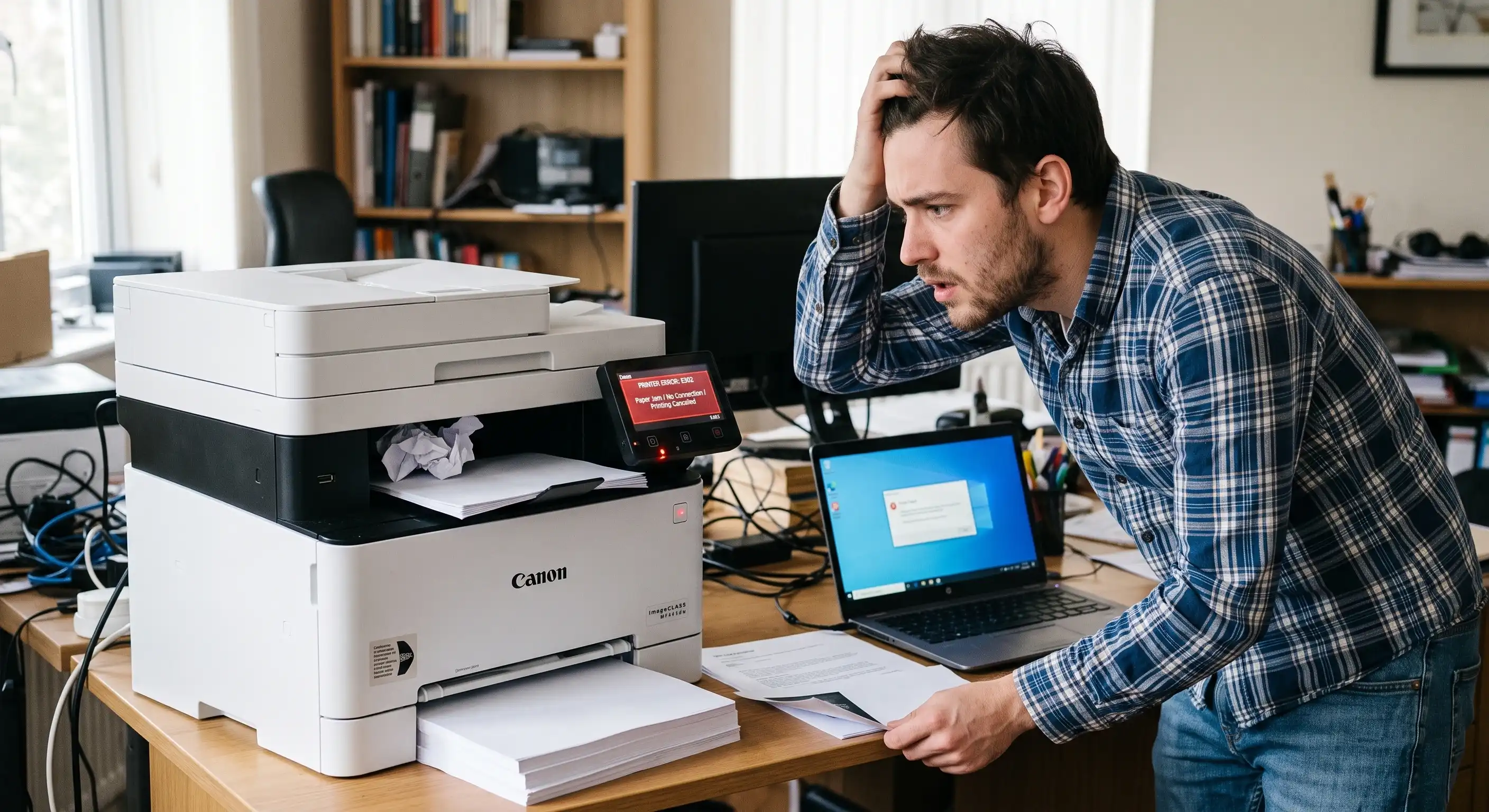
Printer tidak bisa mencetak meskipun sudah diberi perintah print? Kondisi ini bisa terjadi karena masalah sederhana seperti koneksi atau pengaturan, tetapi juga dapat disebabkan oleh driver, cartridge, paper jam, hingga komponen printer yang bermasalah.
Sebelum membawa printer ke teknisi, Anda bisa melakukan beberapa pengecekan berikut.
Penyebab Printer Tidak Bisa Mencetak
Beberapa penyebab yang paling umum antara lain:
- Printer belum menyala atau berstatus offline.
- Kabel USB atau koneksi jaringan bermasalah.
- Driver printer belum terpasang atau mengalami error.
- Dokumen macet di print queue.
- Pengaturan printer tidak sesuai.
- Tinta atau cartridge bermasalah.
- Kertas habis atau terjadi paper jam.
- Roller penarik kertas kotor atau aus.
- Print Spooler atau sistem Windows mengalami masalah.
Cara Memperbaiki Printer yang Tidak Bisa Mencetak
1. Pastikan Printer Menyala dan Tidak Offline
Pertama, pastikan printer sudah menyala dan tidak menampilkan pesan error pada panelnya.
Pada Windows 11, buka:
Settings → Bluetooth & devices → Printers & scanners
Pada Windows 10:
Settings → Devices → Printers & scanners
Pilih printer yang digunakan, kemudian buka antrian cetaknya. Pastikan printer tidak dalam kondisi Offline atau Paused.
Jika terdapat pilihan Use Printer Offline, pastikan opsi tersebut tidak aktif.
2. Periksa Kabel dan Koneksi Printer
Untuk printer USB, pastikan kabel terpasang dengan baik pada printer dan komputer.
Jika printer tidak terdeteksi:
- Cabut kabel USB.
- Tunggu beberapa detik.
- Hubungkan kembali kabel.
- Coba port USB lain jika tersedia.
Untuk printer Wi-Fi atau LAN, pastikan printer terhubung ke jaringan yang sama dengan komputer.
3. Periksa Print Queue
Dokumen yang tertahan di antrean cetak dapat membuat dokumen berikutnya tidak diproses.
Di Windows 11:
Settings → Bluetooth & devices → Printers & scanners → pilih printer → Open print queue
Di Windows 10:
Settings → Devices → Printers & scanners → pilih printer → Open queue
Jika terdapat dokumen dengan status Paused, Error, atau Pending, klik kanan dokumen tersebut lalu pilih Cancel.
Setelah antrian kosong, coba kirim dokumen untuk dicetak kembali.
4. Restart Printer dan Komputer
Jika printer tetap tidak mencetak, matikan printer dan tunggu beberapa saat sebelum menyalakannya kembali.
Setelah itu, restart komputer atau laptop. Langkah ini dapat membantu mengatasi gangguan komunikasi sementara antara Windows dan printer.
5. Periksa Apakah Printer Sudah Dipilih sebagai Default
Jika komputer memiliki beberapa printer, dokumen mungkin dikirim ke perangkat yang salah.
Pada Windows 11:
Settings → Bluetooth & devices → Printers & scanners
Pilih printer yang ingin digunakan, lalu jadikan sebagai default printer jika diperlukan.
Pada Windows 10:
Settings → Devices → Printers & scanners
Pilih printer, kemudian klik Manage → Set as default.
6. Periksa dan Instal Ulang Driver Printer
Driver yang bermasalah dapat membuat Windows tidak dapat berkomunikasi dengan printer.
Anda dapat mencoba:
- Buka Settings → Bluetooth & devices → Printers & scanners.
- Pilih printer yang bermasalah.
- Hapus perangkat jika diperlukan.
- Restart komputer.
- Instal kembali driver sesuai merek dan model printer.
Gunakan driver dari situs resmi produsen agar kompatibilitasnya sesuai dengan printer dan versi Windows yang digunakan.
7. Restart Print Spooler di Windows
Jika print queue terus macet atau dokumen tidak kunjung diproses, masalah bisa berasal dari layanan Print Spooler.
Cara restart Print Spooler:
- Tekan Windows + R.
- Ketik services.msc.
- Tekan Enter.
- Cari Print Spooler.
- Klik kanan Print Spooler.
- Pilih Restart.
- Setelah selesai, coba cetak kembali.
Jika pilihan Restart tidak tersedia, pilih Stop, tunggu beberapa detik, lalu pilih Start.
8. Bersihkan Print Queue yang Macet
Jika dokumen tetap tertahan setelah Print Spooler direstart, Anda dapat mencoba membersihkan antrean cetak.
- Tekan Windows + R.
- Ketik services.msc, lalu tekan Enter.
- Cari Print Spooler.
- Klik kanan dan pilih Stop.
- Buka folder:
C:\Windows\System32\spool\PRINTERS
- Hapus file yang berada di dalam folder tersebut.
- Kembali ke Services.
- Klik kanan Print Spooler, lalu pilih Start.
- Coba lakukan print kembali.
Catatan: lakukan langkah ini hanya ketika print queue memang mengalami masalah dan pastikan Print Spooler sudah dihentikan sebelum menghapus file antrean.
9. Periksa Tinta atau Cartridge
Tinta yang habis atau cartridge yang bermasalah dapat membuat printer berhenti mencetak.
Periksa indikator tinta pada printer. Pastikan cartridge terpasang dengan benar dan dapat terdeteksi oleh printer.
Jika muncul pesan seperti Cartridge Not Recognized atau tinta tidak terdeteksi, lakukan pengecekan sesuai panduan model printer.
10. Periksa Kertas dan Paper Jam
Pastikan kertas tersedia dan ukurannya sesuai dengan pengaturan printer.
Jika terjadi paper jam, periksa jalur kertas dan keluarkan kertas yang tersangkut dengan hati-hati. Jangan menarik kertas secara paksa karena dapat merusak mekanisme printer.
Hindari memasukkan kertas terlalu banyak ke dalam tray.
11. Periksa Roller Penarik Kertas
Jika printer menerima perintah print tetapi kertas tidak tertarik, masalah bisa berasal dari paper pickup roller.
Roller yang kotor dapat kehilangan daya cengkeram, sedangkan roller yang sudah aus mungkin perlu diganti.
Jika masalah tetap terjadi setelah pembersihan, sebaiknya lakukan pemeriksaan oleh teknisi.
Kapan Printer Perlu Dibawa ke Teknisi?
Jika printer tetap tidak bisa mencetak setelah melakukan pengecekan dasar, kemungkinan masalah terdapat pada hardware atau komponen internal.
Segera lakukan pemeriksaan teknisi jika:
- Printer tidak terdeteksi sama sekali.
- Muncul error code berulang.
- Printer tidak dapat menarik kertas.
- Cartridge tidak terdeteksi setelah dilakukan pengecekan.
- Terdengar suara mekanis yang tidak normal.
- Printer mengalami kerusakan komponen internal.
- Printer mati total.
Hindari membongkar komponen internal sendiri jika tidak memahami cara kerja printer karena dapat menyebabkan kerusakan yang lebih serius.
Kesimpulan
Printer tidak bisa mencetak dapat disebabkan oleh berbagai hal, mulai dari printer offline, koneksi, print queue, driver, pengaturan, cartridge, kertas, paper jam, hingga Print Spooler Windows.
Untuk masalah dari sisi Windows, mulai dengan mengecek status printer, membersihkan print queue, memastikan printer default, memeriksa driver, dan melakukan restart Print Spooler.
Jika masalah tidak teratasi atau terdapat indikasi kerusakan komponen, sebaiknya gunakan jasa teknisi.
Butuh jasa servis printer? MRC Mitra Rental Copierindo menyediakan layanan servis printer dan mesin fotocopy serta kebutuhan sparepart untuk membantu mengatasi berbagai masalah pada perangkat Anda.
Atau kalau mau mesin baru, kami MRC Mitra Rental Copierindo menyediakan layanan z baik kondisi baru maupun yang rekondisi.
Konsultasikan kebutuhan Anda dengan menghubungi kami sekarang juga.