
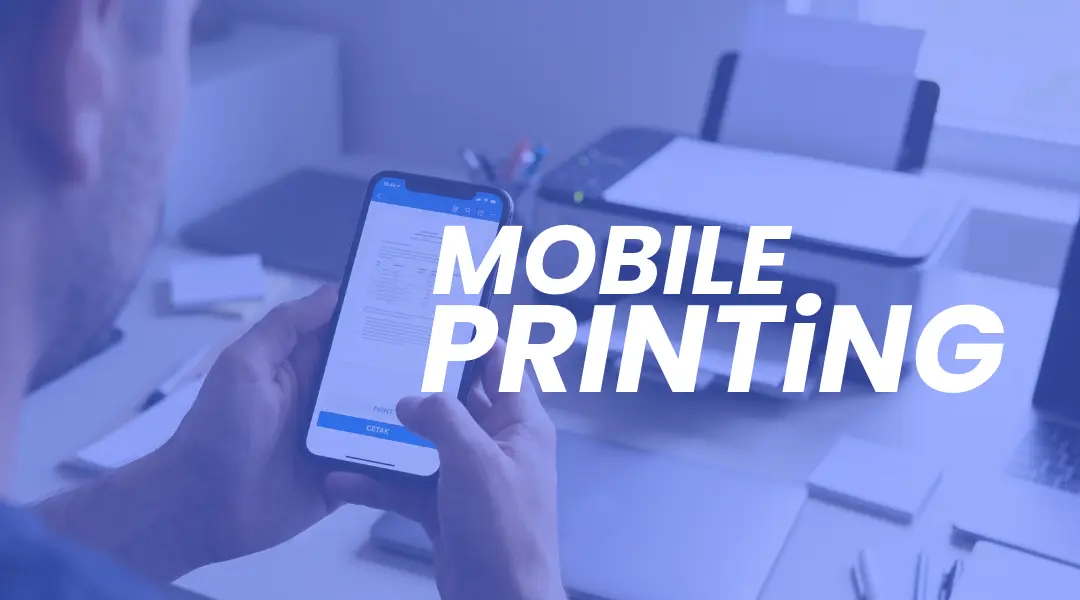
Pernah ingin mencetak dokumen langsung dari smartphone tanpa harus memindahkannya ke komputer terlebih dahulu? Dengan fitur mobile printing, hal tersebut bisa dilakukan dengan lebih mudah.
Mobile printing memungkinkan pengguna mengirim dokumen atau foto dari smartphone, tablet, maupun perangkat mobile lainnya langsung ke printer. Proses pencetakan dapat dilakukan melalui koneksi Wi-Fi, Wi-Fi Direct, atau aplikasi khusus dari produsen printer.
Fitur ini semakin dibutuhkan, terutama di lingkungan kerja yang mengutamakan kepraktisan dan fleksibilitas. Lalu, apa itu mobile printing, apa saja manfaatnya, dan bagaimana cara menggunakannya? Simak penjelasan berikut.
Apa Itu Mobile Printing?
Mobile printing adalah fitur yang memungkinkan pengguna mencetak dokumen atau gambar langsung dari perangkat mobile, seperti smartphone dan tablet, tanpa harus menggunakan komputer sebagai perantara.
Teknologi ini memanfaatkan koneksi jaringan atau fitur wireless untuk menghubungkan perangkat dengan printer. Selama smartphone dan printer mendukung metode koneksi yang sama, pengguna dapat mengirim file untuk dicetak dengan lebih praktis.
Beberapa produsen printer juga menyediakan aplikasi khusus untuk memudahkan proses pencetakan, seperti HP, Epson, dan Canon.
Manfaat Menggunakan Mobile Printing
Penggunaan mobile printing memberikan beberapa keuntungan, terutama bagi pengguna yang memiliki aktivitas cetak cukup rutin.
1. Mencetak Dokumen Lebih Praktis
Pengguna tidak perlu memindahkan file dari smartphone ke komputer terlebih dahulu. Dokumen dapat langsung dikirim ke printer selama perangkat sudah terhubung dengan koneksi yang sesuai.
2. Mendukung Produktivitas Kerja
Mobile printing membantu mempercepat pekerjaan administrasi. Karyawan dapat mencetak dokumen langsung dari smartphone tanpa harus berpindah perangkat.
Dengan begitu waktu jadi lebih efisien dan cepat.
3. Fleksibel Digunakan
Pengguna dapat mencetak dokumen dari berbagai perangkat mobile, seperti smartphone dan tablet.
Hal ini memudahkan pekerjaan ketika dokumen diterima atau dibuat melalui perangkat tersebut.
4. Menghemat Waktu
Proses pemindahan file secara manual dapat dikurangi.
Pengguna cukup memilih dokumen, menentukan printer, mengatur kebutuhan cetak, lalu mengirim perintah pencetakan.
Cara Menggunakan Mobile Printing
Cara menggunakan mobile printing dapat berbeda tergantung merek dan tipe printer. Namun, secara umum terdapat beberapa metode yang sering digunakan.
Yang jelas Anda bisa memastikan jika printer yang digunakan sudah suport Mobile Printing.
1. Menggunakan Koneksi Wi-Fi
Metode ini memungkinkan smartphone dan printer terhubung melalui jaringan Wi-Fi yang sama.
Berikut langkah-langkahnya:
- Pastikan printer sudah mendukung koneksi Wi-Fi.
- Hubungkan printer ke jaringan Wi-Fi.
- Hubungkan smartphone ke jaringan Wi-Fi yang sama.
- Buka dokumen atau foto yang ingin dicetak.
- Pilih menu Print atau Cetak pada smartphone.
- Pilih printer yang tersedia.
- Atur ukuran kertas, jumlah salinan, dan pengaturan lainnya.
- Tekan Print untuk memulai pencetakan.
Metode ini cocok digunakan di rumah maupun kantor yang sudah memiliki jaringan Wi-Fi.
2. Menggunakan Wi-Fi Direct
Wi-Fi Direct memungkinkan smartphone terhubung langsung ke printer tanpa harus menggunakan router atau jaringan Wi-Fi terpisah.
Cara menggunakannya:
- Aktifkan fitur Wi-Fi Direct pada printer.
- Buka pengaturan Wi-Fi di smartphone.
- Cari nama jaringan Wi-Fi Direct dari printer.
- Hubungkan smartphone menggunakan kata sandi yang tersedia.
- Buka dokumen yang ingin dicetak.
- Pilih menu Print dan tentukan printer.
- Atur kebutuhan pencetakan, kemudian mulai proses cetak.
Metode ini berguna ketika pengguna tidak memiliki akses ke jaringan Wi-Fi, tetapi printer dan smartphone sama-sama mendukung Wi-Fi Direct.
3. Menggunakan Aplikasi Printer di Smartphone
Beberapa produsen menyediakan aplikasi khusus untuk menghubungkan smartphone dengan printer.
Aplikasi tersebut biasanya menyediakan pengaturan cetak sekaligus beberapa fitur tambahan.
Contohnya:
- HP: HP app, yang pada model dan wilayah tertentu menyediakan fungsi pencetakan dari perangkat mobile.
- Epson: Epson Smart Panel dan Epson iPrint untuk model yang kompatibel.
- Canon: Canon PRINT untuk menghubungkan perangkat mobile dengan printer Canon yang didukung.
Secara umum, cara menggunakannya adalah sebagai berikut:
- Unduh aplikasi printer melalui Google Play Store atau App Store.
- Pastikan printer dan smartphone terhubung melalui metode koneksi yang didukung.
- Buka aplikasi printer.
- Tambahkan atau pilih perangkat printer.
- Pilih dokumen atau foto yang ingin dicetak.
- Atur kebutuhan pencetakan.
- Kirim perintah cetak melalui aplikasi.
Perlu diperhatikan bahwa aplikasi dan fitur yang tersedia dapat berbeda tergantung tipe printer serta sistem operasi smartphone.
4. Menggunakan Layanan Mobile Printing
Selain melalui aplikasi bawaan produsen, beberapa printer juga mendukung layanan mobile printing atau percetakan berbasis jaringan tertentu.
Layanan ini memungkinkan pengguna mengirim perintah cetak melalui perangkat mobile dengan metode yang didukung oleh printer dan layanan tersebut.
Namun, dukungan layanan dapat berbeda pada setiap model. Sebaiknya periksa panduan resmi printer sebelum menggunakannya.
Jenis Koneksi yang Mendukung Mobile Printing
Agar dapat menggunakan mobile printing, printer harus memiliki metode koneksi yang sesuai dengan perangkat yang digunakan.
Berikut beberapa jenis koneksi yang umum ditemukan:
Wi-Fi
Wi-Fi menghubungkan printer dan smartphone melalui jaringan wireless yang sama.
Metode ini banyak digunakan di rumah dan kantor karena memungkinkan beberapa perangkat mengakses printer dalam satu jaringan.
Wi-Fi Direct
Wi-Fi Direct memungkinkan koneksi langsung antara smartphone dan printer tanpa memerlukan router.
Metode ini praktis untuk penggunaan pribadi atau ketika tidak tersedia jaringan Wi-Fi.
Bluetooth
Beberapa printer menyediakan koneksi Bluetooth untuk mengirim data dari perangkat mobile.
Namun, tidak semua printer mendukung metode ini dan penggunaannya bergantung pada fitur serta aplikasi yang tersedia.
Ethernet atau LAN
Koneksi Ethernet digunakan untuk menghubungkan printer ke jaringan kantor melalui kabel LAN.
Smartphone yang terhubung ke jaringan yang sama dapat mengirim dokumen ke printer jika perangkat dan pengaturan jaringan mendukung pencetakan tersebut.
Printer yang Mendukung Fitur Mobile Printing
Saat ini, berbagai produsen menyediakan printer dengan dukungan mobile printing. Berikut beberapa merek yang dapat dipertimbangkan.
1. Printer HP
HP menyediakan sejumlah printer yang mendukung pencetakan melalui smartphone. Pengguna dapat memanfaatkan aplikasi HP yang kompatibel untuk mengatur printer dan mengirim dokumen.
Beberapa seri HP LaserJet dan HP Ink Tank juga memiliki varian dengan konektivitas wireless. Pastikan tipe printer yang dipilih memang mendukung fitur tersebut.
2. Printer Epson
Epson menyediakan aplikasi seperti Epson Smart Panel dan Epson iPrint untuk memudahkan pengguna mencetak dokumen maupun foto dari smartphone.
Fitur ini tersedia pada berbagai printer Epson EcoTank dan WorkForce yang mendukung konektivitas jaringan atau wireless.
3. Printer Canon
Canon juga menyediakan aplikasi Canon PRINT untuk mendukung pencetakan melalui perangkat mobile.
Pengguna dapat mencetak foto dan dokumen dari smartphone pada printer Canon yang kompatibel, termasuk beberapa seri PIXMA dan imageCLASS.
Sebelum membeli printer, periksa kembali spesifikasi dan daftar perangkat yang kompatibel agar fitur mobile printing dapat digunakan sesuai kebutuhan.
Kesimpulan
Mobile printing merupakan fitur yang memudahkan pengguna mencetak dokumen langsung dari smartphone atau tablet tanpa harus memindahkan file ke komputer terlebih dahulu.
Dengan dukungan koneksi seperti Wi-Fi, Wi-Fi Direct, dan aplikasi khusus printer, proses pencetakan menjadi lebih praktis dan fleksibel.
Fitur ini dapat dimanfaatkan untuk kebutuhan pribadi, usaha, hingga aktivitas administrasi kantor.
Jika Anda sedang mencari printer dengan fitur mobile printing, pastikan memilih perangkat yang memiliki konektivitas sesuai kebutuhan dan kompatibel dengan smartphone yang digunakan.
Butuh printer untuk rumah atau kantor? MRC Mitra Rental Copierindo menyediakan layanan pembelian dan sewa printer serta mesin fotokopi untuk berbagai kebutuhan bisnis.
Konsultasikan kebutuhan Anda bersama MRC untuk mendapatkan rekomendasi perangkat cetak yang tepat.