
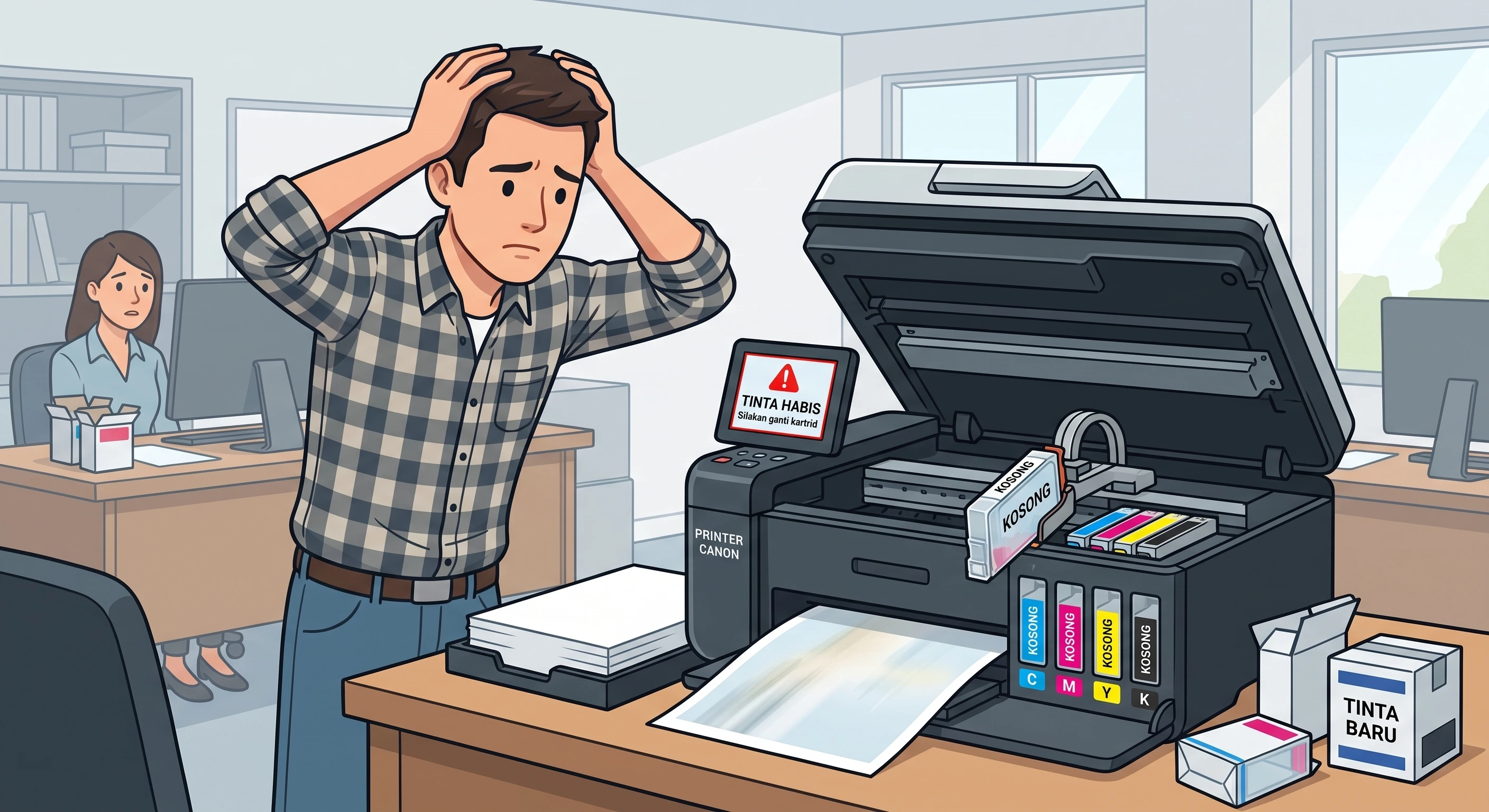
Bagaimana cara mengetahui tinta printer habis? Anda bisa melihatnya dari notifikasi pada printer atau komputer, perubahan kualitas cetakan, hingga warna tertentu yang mulai tidak keluar.
Namun, hasil print yang bermasalah tidak selalu berarti tinta habis. Karena itu, kenali beberapa tanda berikut sebelum mengisi atau mengganti tinta.
Tanda Tinta Printer Habis atau Hampir Habis
Printer ink tank biasanya mempunyai tangki printer transparan, jadi lebih mudah untuk mengetahui apakah tinta masih ada atau sudah habis.
Namun printer laser dan inkjet, tintanya biasanya tidak bisa dipantau dengan mudah karena tersimpan di cartridge.
Namun tidak perlu khawatir berikut ini adalah cara melihat tanda tinta printer habis.
1. Muncul Notifikasi Low Ink
Salah satu tanda paling mudah dikenali adalah munculnya peringatan Low Ink, Ink Low, atau Ink Empty.
Peringatan tersebut dapat muncul pada layar printer, aplikasi printer, maupun komputer yang terhubung.
Biasanya ada pesan error di layar kemudian ada indikator berkedip pada mesin printer seperti Epson atau Canon.
Jika indikator menunjukkan tinta sudah hampir habis, sebaiknya siapkan tinta atau cartridge pengganti sebelum printer benar-benar tidak dapat mencetak dengan normal.
2. Hasil Cetakan Mulai Pudar
Tanda yang paling terlihat jelas adalah ketika hasil cetakan mulai pudar atau hasil tidak sempurna.
Tinta yang hampir habis dapat membuat hasil cetakan terlihat lebih pucat dibandingkan biasanya.
Tulisan yang seharusnya hitam pekat bisa terlihat abu-abu, sedangkan warna pada gambar menjadi kurang kuat.
Jika kondisi ini terjadi secara konsisten, periksa level tinta pada printer.
3. Hasil Print Bergaris atau Tidak Merata
Tanda lainnya adalah munculnya garis putih, bagian cetakan yang putus-putus, atau warna yang tidak tercetak secara merata.
Namun, perlu diperhatikan bahwa hasil print bergaris tidak selalu disebabkan oleh tinta habis. Printhead yang tersumbat juga dapat menghasilkan gejala serupa.
Karena itu, cek level tinta terlebih dahulu sebelum menyimpulkan penyebabnya.
4. Warna Tertentu Tidak Keluar
Jika salah satu warna tinta habis, warna yang dihasilkan printer dapat berubah.
Contohnya, ketika tinta cyan habis, bagian gambar yang membutuhkan warna tersebut tidak akan tercetak dengan benar.
Kondisi ini biasanya lebih mudah terlihat saat mencetak dokumen atau gambar berwarna.
5. Hasil Cetakan Tidak Lengkap
Tinta yang benar-benar habis dapat menyebabkan sebagian teks, gambar, atau objek pada dokumen tidak tercetak.
Misalnya, tulisan masih terlihat tetapi beberapa bagian gambar kosong, atau salah satu warna sama sekali tidak muncul.
Jika hanya satu warna yang hilang, periksa cartridge atau tangki tinta warna tersebut.
6. Indikator Tinta di Komputer Menunjukkan Hampir Habis
Anda juga dapat mengecek kondisi tinta melalui komputer.
Pada Windows, buka pengaturan printer atau aplikasi/driver printer yang terpasang. Biasanya terdapat indikator level tinta yang menunjukkan kondisi setiap warna.
Perlu diingat, cara dan tampilan indikator dapat berbeda tergantung merek dan model printer.
Cara Memastikan Tinta Printer Benar-Benar Habis
Jangan hanya mengandalkan kualitas hasil print. Untuk memastikan kondisi tinta, lakukan beberapa pengecekan berikut:
- Periksa indikator level tinta pada printer atau komputer.
- Cek tangki tinta secara langsung jika printer menggunakan ink tank.
- Periksa cartridge jika printer menggunakan sistem cartridge.
- Lakukan nozzle check atau test print untuk melihat apakah setiap warna dapat keluar dengan normal.
Jika indikator tinta sudah kosong dan warna tertentu tidak keluar pada test print, kemungkinan tinta memang sudah habis.
Tinta Habis atau Printhead Tersumbat?
Keduanya dapat menghasilkan cetakan yang buruk, tetapi penyebabnya berbeda.
Tinta habis:
- Level tinta menunjukkan kosong atau sangat rendah.
- Warna tertentu tidak keluar.
- Hasil cetakan semakin pucat.
- Setelah tinta diisi, kondisi biasanya dapat kembali normal jika tidak ada masalah lain.
Printhead tersumbat:
- Tinta masih tersedia.
- Hasil cetakan tetap bergaris atau putus-putus.
- Warna tertentu bisa tidak keluar meskipun level tinta masih ada.
- Nozzle check menunjukkan pola cetak yang tidak lengkap.
Jadi, jika tinta masih tersedia tetapi hasil print tetap bergaris, masalahnya belum tentu karena tinta habis.
Apa yang Harus Dilakukan Jika Tinta Printer Habis?
Jika tinta memang sudah habis, tindakan berikutnya tergantung jenis printer.
Untuk printer ink tank, isi tinta sesuai jenis dan warna yang digunakan. Hindari mencampur tinta yang tidak sesuai dengan spesifikasi printer.
Untuk printer cartridge, ganti cartridge yang kosong atau gunakan metode pengisian ulang jika cartridge dan printer memang mendukungnya.
Setelah tinta diisi atau cartridge diganti, lakukan test print untuk memastikan tinta dapat keluar dengan normal.
Jika hasil tetap bergaris, pucat, atau warna tidak keluar, kemungkinan terdapat masalah lain seperti printhead tersumbat atau komponen printer yang perlu diperiksa.
Kesimpulan
Tanda tinta printer habis dapat diketahui dari notifikasi Low Ink, hasil cetakan yang pudar, munculnya garis, warna tertentu tidak keluar, hasil cetakan tidak lengkap, hingga indikator tinta pada komputer.
Namun, jangan langsung menganggap tinta habis ketika hasil print bergaris atau warna tidak keluar.
Periksa terlebih dahulu level tinta dan lakukan nozzle check untuk memastikan penyebabnya.
Jika tinta sudah diisi atau cartridge sudah diganti tetapi printer tetap bermasalah, MRC Mitra Rental Copierindo siap membantu kebutuhan jasa servis printer dan mesin fotocopy, termasuk pemeriksaan serta penggantian sparepart jika diperlukan.
Selain itu, kami juga menyediakan sparepart printer dan mesin fotocopy. Atau jika Anda butuh mesin printer atau fotocopy baru bisa beli langsung di MRC Mitra Rental Copierindo.
Konsultasi kebutuhan cetak perusahaan Anda dengan kami, kami akan memberikan rekomendasi mesin printer dan fotocopy sesuai dengan kebutuhan.
Yuk konsultasi sekarang.